Rechner
Teil von Rechner für Arbeitsplätze auswählen: Anforderungen, Budget und Beschaffung
Arbeitsplatzrechner einrichten mit Checkliste für Ausstattung, Schnittstellen und Betriebssystem
Arbeitsplatzrechner einrichten: Checkliste für Ausstattung mit USB-C, DisplayPort, RJ45, TPM 2.0, Windows 11, BitLocker, Netzlaufwerke und Drucker.
Das Wichtigste auf einen Blick
- Prüfen Sie vor dem Kauf USB-C, DisplayPort, RJ45, TPM 2.0 und die Windows-11-Kompatibilität.
- Planen Sie für die Ersteinrichtung eines Rechners 60 bis 90 Minuten ein.
- Verschlüsseln Sie den Datenträger mit BitLocker und sichern Sie den Wiederherstellungsschlüssel zentral.
- Dokumentieren Sie Seriennummer, MAC-Adresse, Asset-Tag und installierte Software.
Ausstattung und Schnittstellen vor der Bestellung prüfen
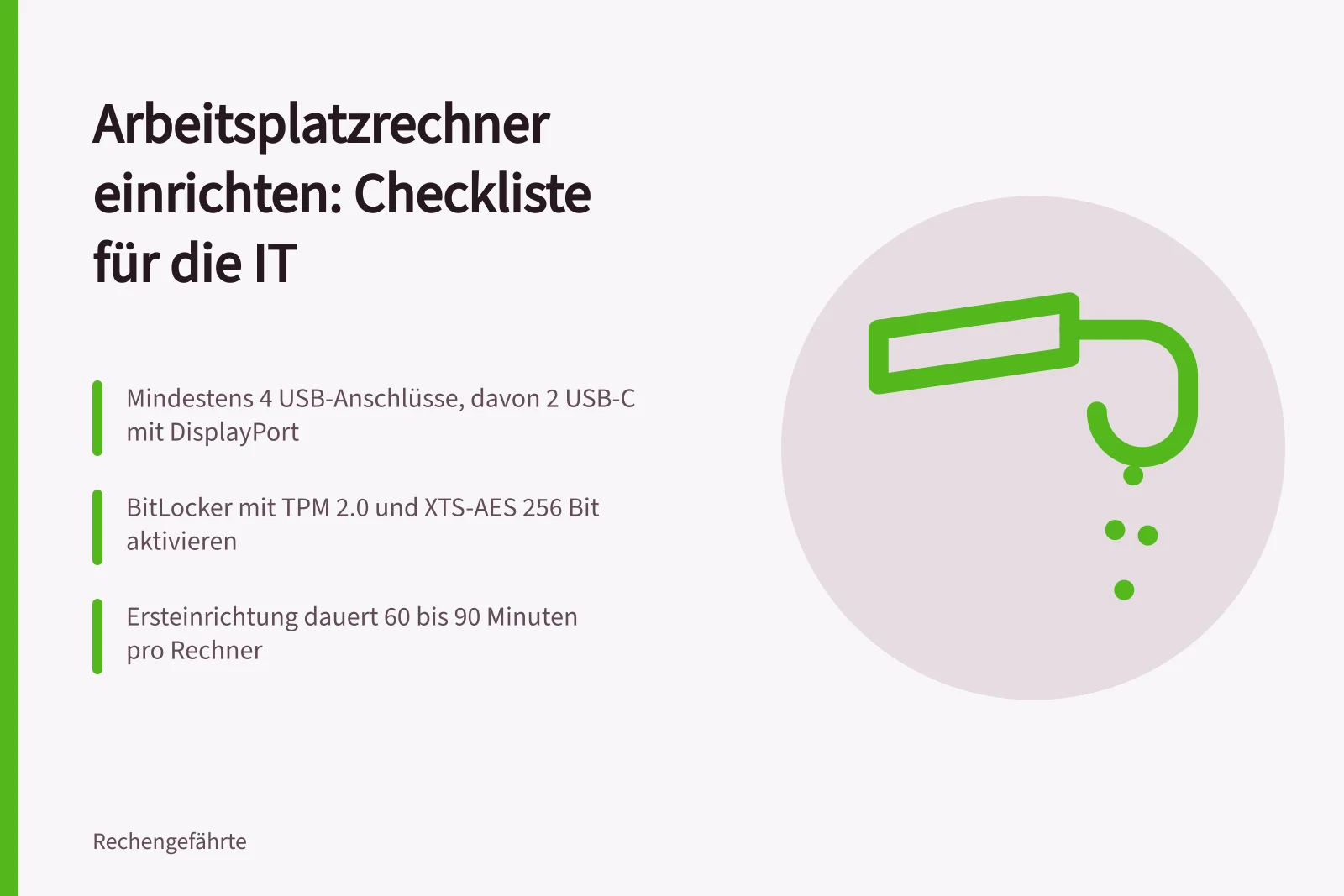
Bevor Sie ein Modell bestellen, gleichen Sie die Anforderungen der Arbeitsplätze mit den Datenblättern ab. Ein Arbeitsplatzrechner für Büroarbeit benötigt mindestens vier USB-Anschlüsse, davon zwei USB-C mit DisplayPort Alt Mode.
Für zwei Bildschirme mit 60 Hz reicht DisplayPort 1.4, für 4K-Auflösung prüfen Sie die Angaben des Herstellers. Ein RJ45-Anschluss mit Gigabit ist Pflicht, wenn kein Dockinganschluss vorhanden ist.
TPM 2.0 und UEFI Secure Boot sind Voraussetzung für Windows 11 und BitLocker. Die Windows-11-Kompatibilität prüfen Sie mit dem PC Health Check von Microsoft. Prüfen Sie, ob der Hersteller Treiber für Ihr Betriebssystem bereitstellt.
Technische Daten und Preise finden Sie bei Lenovo Desktop-Rechnern und bei HP Desktop-Rechnern. Achten Sie auf die Anzahl der Videoschnittstellen. Zwei DisplayPort-Ausgänge oder ein USB-C-Anschluss mit DisplayPort Alt Mode decken den Regelbetrieb ab.
Ein RJ45-Anschluss mit 1000 Mbit/s bleibt wichtig, wenn WLAN nicht erlaubt ist. Prüfen Sie außerdem die Leistungsaufnahme des Netzteils, damit der Rechner an einer USV betrieben werden kann.
Checkliste für die Ersteinrichtung in fünf Schritten
Arbeiten Sie die folgenden Schritte in der angegebenen Reihenfolge ab. Notieren Sie zu jedem Schritt die verantwortliche Person und die Uhrzeit.
- Auspacken und Inventar aufnehmen, 5 Minuten, IT-GeneralistSeriennummer, MAC-Adresse, Asset-Tag und Lieferumfang erfassen.
- Betriebssystem bereitstellen, 20 Minuten, AdministratorWindows installieren oder Windows Autopilot nach der Microsoft-Dokumentation zu Windows Autopilot nutzen.
- TPM und Secure Boot aktivieren, 5 Minuten, Administratorim UEFI/BIOS TPM 2.0 einschalten, Secure Boot auf Enabled setzen.
- BitLocker einschalten, 10 Minuten, AdministratorLaufwerk C: mit TPM 2.0 verschlüsseln, Wiederherstellungsschlüssel in Active Directory oder Entra ID speichern.
- Netzlaufwerke, Drucker, Software und Übergabe, 30 Minuten, Administrator und IT-Generalist: Laufwerke verbinden, Drucker einrichten, Standardsoftware installieren, Übergabeprotokoll unterschreiben lassen.
Die Gesamtdauer liegt bei 60 bis 90 Minuten. Rechnen Sie bei manueller Installation ohne Autopilot mit 120 Minuten.
Datenträgerverschlüsselung, Netzlaufwerke und Drucker einrichten
Für die Verschlüsselung nutzen Sie BitLocker mit TPM 2.0 und der Option XTS-AES 256 Bit. Öffnen Sie die Systemsteuerung, wählen Sie BitLocker-Laufwerkverschlüsselung und aktivieren Sie den Schutz für Laufwerk C:.
Speichern Sie den Wiederherstellungsschlüssel zentral, entweder in Active Directory oder in Microsoft Entra ID. Ohne diesen Schlüssel ist bei einem TPM-Fehler kein Zugriff auf die Daten möglich.
Netzlaufwerke verbinden Sie dauerhaft mit dem Befehl net use Z: \dateiserver\freigabe /persistent:yes. Prüfen Sie danach mit net use, ob der Status OK lautet.
In Domänenumgebungen verteilen Sie die Laufwerke über Gruppenrichtlinien unter Benutzerkonfiguration, Einstellungen, Windows-Einstellungen, Laufwerkzuordnungen. Drucker richten Sie über die Druckverwaltung ein. Fügen Sie einen TCP/IP-Anschluss mit der IP-Adresse des Druckers hinzu und installieren Sie den Herstellertreiber.
Alternativ nutzen Sie PowerShell: Add-Printer -Name "Etikett" -DriverName "Hersteller" -PortName "IP_192.168.1.50". Testen Sie den Druck mit einer Testseite und dokumentieren Sie die Queue.
Die BSI-Empfehlungen zu Server- und Zugriffssicherheit verlangen, dass Sie Berechtigungen auf Netzlaufwerken nach dem Minimalprinzip vergeben und administrative Konten trennen.
Zeitplan und Zuständigkeiten
Der folgende Zeitplan fasst die Schritte und Zuständigkeiten zusammen. Passen Sie die Dauer an die Anzahl der Rechner an.
| Schritt | Dauer | Verantwortlich |
|---|---|---|
| Inventar | 5 Minuten | IT-Generalist |
| Betriebssystem | 20 Minuten | Administrator |
| TPM und BitLocker | 15 Minuten | Administrator |
| Netzlaufwerke und Drucker | 20 Minuten | Administrator |
| Software und Übergabe | 25 Minuten | IT-Generalist |
Dokumentation und Übergabe
Erfassen Sie für jeden Arbeitsplatzrechner ein Datenblatt. Dazu gehören Asset-Tag, Seriennummer, MAC-Adresse, BitLocker-Schlüssel-ID, Betriebssystemversion, installierte Software und der Name des Nutzers.
Legen Sie das Datenblatt im Inventarsystem ab und verknüpfen Sie es mit dem Übergabeprotokoll. Der BSI IT-Grundschutz bietet eine Struktur für diese Dokumentation. Ordnen Sie den Rechner den Bausteinen für Client-Systeme und für IT-Betrieb zu. Bewahren Sie das Protokoll mindestens drei Jahre auf.
Prüfen Sie nach der Übergabe innerhalb von 14 Tagen, ob alle Updates installiert sind und die Verschlüsselung aktiv ist. Die Dell-Support-Anleitung zur Ersteinrichtung beschreibt, wie Sie bei Dell-Geräten den Flugzeugmodus deaktivieren und die Erstkonfiguration abschließen. Nutzen Sie diese Anleitung als Ergänzung zur herstellerneutralen Checkliste.
Häufige Fragen
Welche Schnittstellen muss ein Arbeitsplatzrechner mindestens haben?
Mindestens vier USB-Anschlüsse, zwei davon USB-C mit DisplayPort Alt Mode, einen RJ45-Anschluss mit Gigabit sowie DisplayPort 1.4. TPM 2.0 und UEFI Secure Boot sind für Windows 11 und BitLocker erforderlich.
Wie lange dauert die Einrichtung eines Arbeitsplatzrechners?
Für einen Rechner mit Autopilot und Standardsoftware planen Sie 60 bis 90 Minuten ein. Bei manueller Installation ohne Autopilot dauert der Vorgang etwa 120 Minuten.
Wo speichere ich den BitLocker-Wiederherstellungsschlüssel?
Speichern Sie den Schlüssel in Active Directory oder in Microsoft Entra ID. Eine lokale Datei oder ein Ausdruck ist nicht ausreichend, weil der Schlüssel bei einem TPM-Fehler zentral verfügbar sein muss.
Welche Windows-Edition ist für BitLocker nötig?
BitLocker ist in Windows 11 Pro, Enterprise und Education enthalten. In Windows 11 Home fehlt die Funktion, dort können Sie nur das Geräteverschlüsselung genannte Werkzeug nutzen.
Wie binde ich einen Netzwerkdrucker ein?
Fügen Sie in der Druckverwaltung einen TCP/IP-Anschluss mit der IP-Adresse des Druckers hinzu, installieren Sie den Herstellertreiber und drucken Sie eine Testseite. Dokumentieren Sie Queue und IP-Adresse im Inventar.